Domain zeichnungsmappe.de kaufen?
Wir ziehen mit dem Projekt
zeichnungsmappe.de um.
Sind Sie am Kauf der Domain
zeichnungsmappe.de interessiert?
domain@kv-gmbh.de · 0541-91531010
Domain zeichnungsmappe.de kaufen?
Wie installiere ich OctoPrint?
Um OctoPrint zu installieren, benötigst du zuerst einen Raspberry Pi oder einen anderen kompatiblen Einplatinencomputer. Danach musst du das OctoPrint-Image von der offiziellen Website herunterladen und auf eine SD-Karte flashen. Anschließend steckst du die SD-Karte in den Raspberry Pi, verbindest ihn mit deinem 3D-Drucker und startest das System. Du kannst dann über einen Webbrowser auf die Benutzeroberfläche von OctoPrint zugreifen und deine Druckaufträge verwalten. **
Wie konfiguriere ich Nginx für OctoPrint?
Um Nginx für OctoPrint zu konfigurieren, musst du zuerst sicherstellen, dass Nginx auf deinem Server installiert ist. Dann musst du eine neue Konfigurationsdatei für OctoPrint in dem Verzeichnis /etc/nginx/conf.d/ erstellen. In dieser Datei musst du den Serverblock für OctoPrint definieren und die entsprechenden Proxy-Einstellungen vornehmen, um den Datenverkehr an OctoPrint weiterzuleiten. **
Ähnliche Suchbegriffe für Octoprint
Top-Angebote
Produkte zum Begriff Octoprint:
-
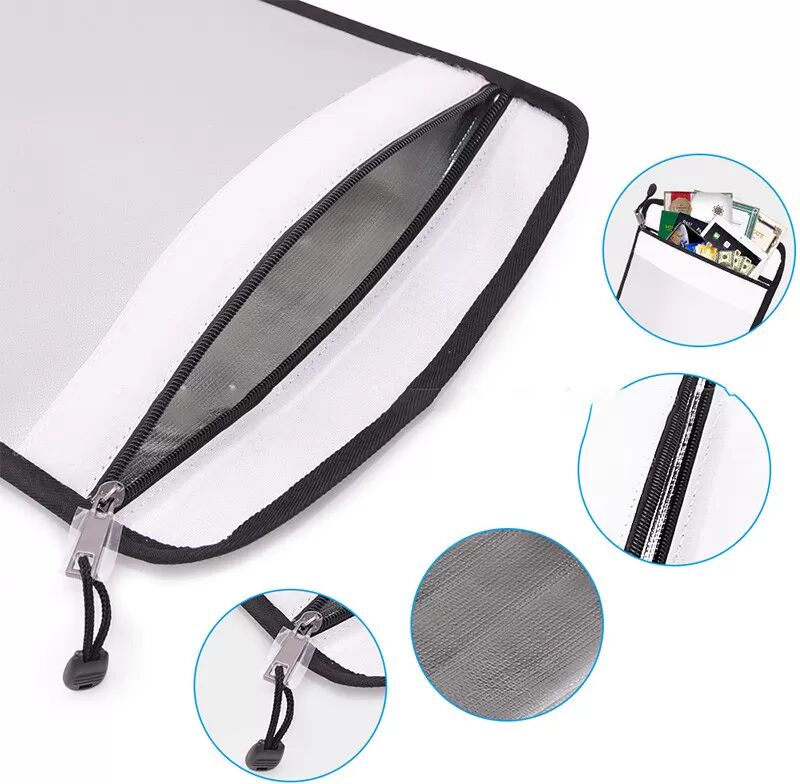
INF Silberne feuerfeste Dokumententasche - Sichere Aufbewahrung für wichtige DokumenteSchützen Sie Ihre wichtigen Dokumente mit unserer silbernen feuerfesten Dokumententasche. Sie besteht aus hochwertigem, feuerfestem Material und bietet zuverlässigen Schutz vor Feuer- und Wasserschäden. Feuerfest & Wasserabweisend: Diese Dokumententasche ist aus hochwertigem, feuerfestem Material gefertigt und bietet zuverlässigen Schutz für Ihre wertvollen Dokumente, Pässe und andere wichtige Dinge vor Feuer- und Wasserschäden. Geräumig & Übersichtlich: Mit ihren großzügigen Maßen von 38 cm x 28,5 cm x 0,5 cm bietet diese Dokumententasche ausreichend Platz für eine Vielzahl von Gegenständen, darunter A4-Dokumente, Ordner, Notizbücher und mehr. Bewahren Sie Ihre Sachen ordentlich und griffbereit auf. Vielseitig & Mehrzweck: Diese Dokumententasche ist eine ideale Aufbewahrungslösung für eine Vielzahl von Gegenständen und Umgebungen. Verwenden Sie sie zu Hause, um wichtige Dokumente zu organisieren, im Büro, um Akten zu transportieren, oder auf Reisen, um Ihre Wertsachen sicher aufzubewahren. Spezifikationen: Farbe: Silber Größe: Länge: 38 cm, Breite: 28,5 cm, Höhe: 0,5 cm Material: Feuerfestes Gewebe Lieferumfang: Dokumententasche x 126,59 €*Versand: 0,00 €Sichere Weiterleitung zum Anbieter
-
Microsoft Exchange Online ArchivierungMicrosoft Exchange Online Archivierung: Produktbeschreibung und Systemanforderungen Microsoft Exchange Online Archivierung: Produktbeschreibung und Systemanforderungen Über Microsoft Exchange Online Archivierung Microsoft Exchange Online Archivierung ist eine leistungsstarke Lösung, die Unternehmen dabei unterstützt, E-Mails und andere Kommunikationsdaten effizient zu archivieren und zu verwalten. Diese cloudbasierte Archivierungslösung bietet eine sichere und zuverlässige Möglichkeit, wichtige Geschäftsdaten aufzubewahren und gleichzeitig die Compliance-Anforderungen zu erfüllen. Hauptmerkmale von Microsoft Exchange Online Archivierung Effiziente Archivierung: Automatisierte Archivierung von E-Mails und Anhängen, um Speicherplatz zu sparen und die Leistung des Postfachs zu verbessern. Such- und Wiederherstellungsfunktionen: Schnelles Auffinden und Wiederherstellen von archivierten Da...39,95 €*Versand: 0,00 €Sichere Weiterleitung zum Anbieter

-
Wie kann ich die Anet A8 mit OctoPrint verbinden?
Um die Anet A8 mit OctoPrint zu verbinden, benötigst du zunächst einen Raspberry Pi und eine SD-Karte. Installiere OctoPrint auf dem Raspberry Pi und verbinde ihn über ein USB-Kabel mit der Anet A8. Konfiguriere OctoPrint entsprechend den Anforderungen deines Druckers und du solltest in der Lage sein, ihn über die OctoPrint-Benutzeroberfläche zu steuern und zu überwachen. **
-
Wie kann ich den Admin bei OctoPrint per SSH ändern?
Um den Admin bei OctoPrint per SSH zu ändern, musst du dich zunächst per SSH auf deinem OctoPrint-Server anmelden. Dann navigiere zum OctoPrint-Verzeichnis und öffne die Konfigurationsdatei "config.yaml". Suche nach dem Abschnitt "accessControl" und ändere den Benutzernamen und das Passwort für den Admin. Speichere die Änderungen und starte den OctoPrint-Server neu. **
-
Was soll ich hier bei OctoPrint für den Ender 3 eintragen?
Um OctoPrint für den Ender 3 einzurichten, musst du die korrekten Einstellungen für deinen Drucker eingeben. Dazu gehören Informationen wie der Druckername, die Baudrate (Standardmäßig 115200), der Druckbereich und die Druckgeschwindigkeit. Stelle sicher, dass du auch die richtigen Verbindungseinstellungen für deinen Drucker auswählst, z.B. den richtigen seriellen Anschluss. **
-
Wie kann man mit dem OctoPrint Telegram Plugin einen GPIO-Pin steuern?
Um mit dem OctoPrint Telegram Plugin einen GPIO-Pin zu steuern, müssen Sie zunächst sicherstellen, dass Ihr Raspberry Pi über die erforderlichen GPIO-Bibliotheken verfügt. Dann können Sie die entsprechenden Befehle in das Telegram Plugin integrieren, um den gewünschten GPIO-Pin zu steuern. Dies kann beispielsweise durch das Senden von Befehlen über Telegram erfolgen, die dann vom Plugin erkannt und in Aktionen auf dem GPIO-Pin umgesetzt werden. **

Wie kann ich Dokumente für eine digitale Archivierung scannen?
1. Verwende einen Scanner, um die Dokumente in digitaler Form zu erfassen. 2. Stelle sicher, dass die Scans in hoher Qualität und gut lesbar sind. 3. Speichere die gescannten Dokumente sicher und organisiert auf deinem Computer oder in der Cloud. **
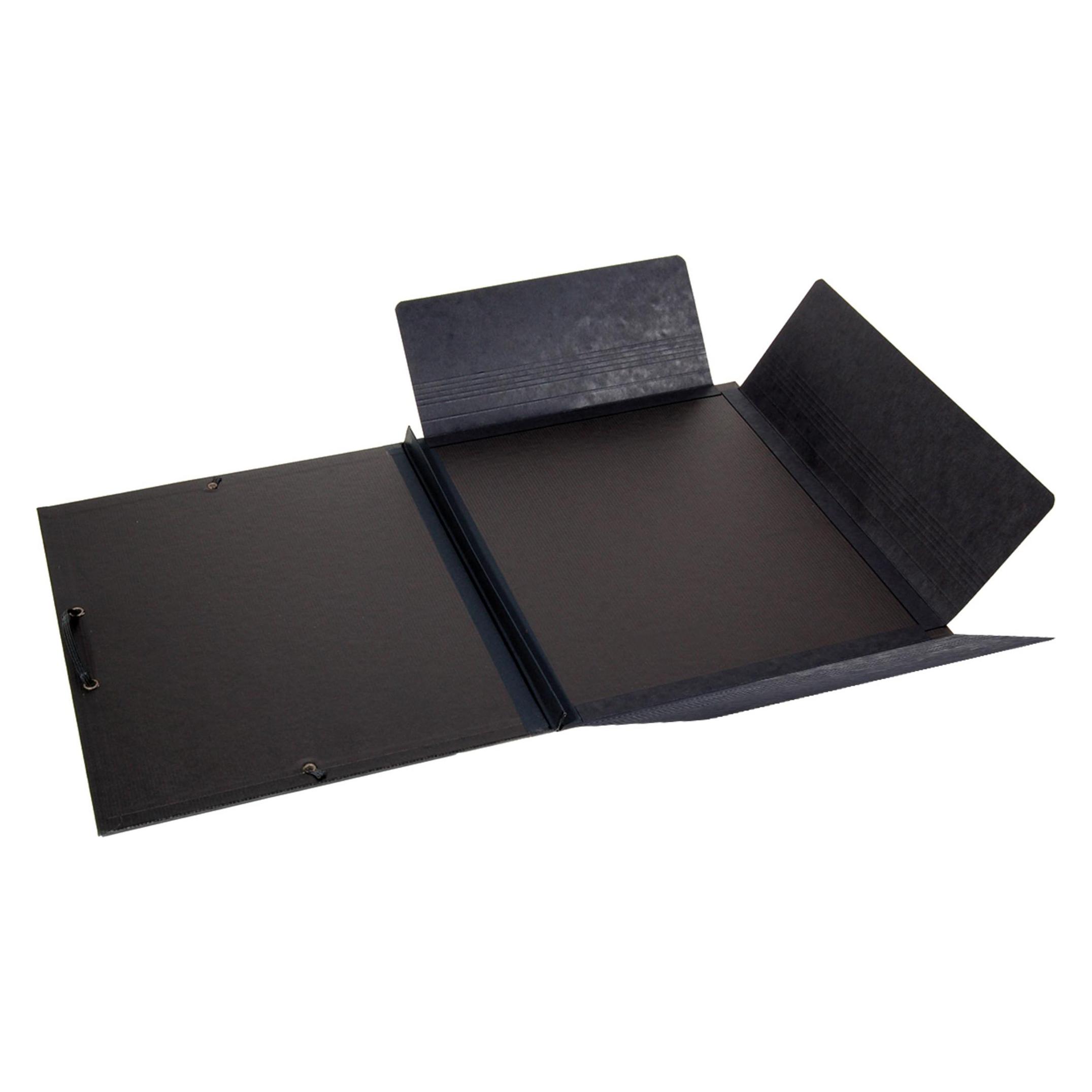
Wie hefte ich Blätter in diese Papiermappe ein?
Um Blätter in eine Papiermappe einzufügen, öffne die Mappe und lege die Blätter in die dafür vorgesehenen Fächer oder Klarsichthüllen. Achte darauf, dass die Blätter ordentlich und gerade eingelegt sind, um ein Durcheinander zu vermeiden. Schließe die Mappe, um die Blätter sicher zu halten. **
Top-Angebote
Produkte zum Begriff Octoprint:
-
INF Silberne feuerfeste Dokumententasche - Sichere Aufbewahrung für wichtige DokumenteSchützen Sie Ihre wichtigen Dokumente mit unserer silbernen feuerfesten Dokumententasche. Sie besteht aus hochwertigem, feuerfestem Material und bietet zuverlässigen Schutz vor Feuer- und Wasserschäden. Feuerfest & Wasserabweisend: Diese Dokumententasche ist aus hochwertigem, feuerfestem Material gefertigt und bietet zuverlässigen Schutz für Ihre wertvollen Dokumente, Pässe und andere wichtige Dinge vor Feuer- und Wasserschäden. Geräumig & Übersichtlich: Mit ihren großzügigen Maßen von 38 cm x 28,5 cm x 0,5 cm bietet diese Dokumententasche ausreichend Platz für eine Vielzahl von Gegenständen, darunter A4-Dokumente, Ordner, Notizbücher und mehr. Bewahren Sie Ihre Sachen ordentlich und griffbereit auf. Vielseitig & Mehrzweck: Diese Dokumententasche ist eine ideale Aufbewahrungslösung für eine Vielzahl von Gegenständen und Umgebungen. Verwenden Sie sie zu Hause, um wichtige Dokumente zu organisieren, im Büro, um Akten zu transportieren, oder auf Reisen, um Ihre Wertsachen sicher aufzubewahren. Spezifikationen: Farbe: Silber Größe: Länge: 38 cm, Breite: 28,5 cm, Höhe: 0,5 cm Material: Feuerfestes Gewebe Lieferumfang: Dokumententasche x 126,59 €*Versand: 0,00 €Sichere Weiterleitung zum Anbieter
-
Microsoft Exchange Online ArchivierungMicrosoft Exchange Online Archivierung: Produktbeschreibung und Systemanforderungen Microsoft Exchange Online Archivierung: Produktbeschreibung und Systemanforderungen Über Microsoft Exchange Online Archivierung Microsoft Exchange Online Archivierung ist eine leistungsstarke Lösung, die Unternehmen dabei unterstützt, E-Mails und andere Kommunikationsdaten effizient zu archivieren und zu verwalten. Diese cloudbasierte Archivierungslösung bietet eine sichere und zuverlässige Möglichkeit, wichtige Geschäftsdaten aufzubewahren und gleichzeitig die Compliance-Anforderungen zu erfüllen. Hauptmerkmale von Microsoft Exchange Online Archivierung Effiziente Archivierung: Automatisierte Archivierung von E-Mails und Anhängen, um Speicherplatz zu sparen und die Leistung des Postfachs zu verbessern. Such- und Wiederherstellungsfunktionen: Schnelles Auffinden und Wiederherstellen von archivierten Da...39,95 €*Versand: 0,00 €Sichere Weiterleitung zum Anbieter
-
Wie installiere ich OctoPrint?
Um OctoPrint zu installieren, benötigst du zuerst einen Raspberry Pi oder einen anderen kompatiblen Einplatinencomputer. Danach musst du das OctoPrint-Image von der offiziellen Website herunterladen und auf eine SD-Karte flashen. Anschließend steckst du die SD-Karte in den Raspberry Pi, verbindest ihn mit deinem 3D-Drucker und startest das System. Du kannst dann über einen Webbrowser auf die Benutzeroberfläche von OctoPrint zugreifen und deine Druckaufträge verwalten. **
-
Wie konfiguriere ich Nginx für OctoPrint?
Um Nginx für OctoPrint zu konfigurieren, musst du zuerst sicherstellen, dass Nginx auf deinem Server installiert ist. Dann musst du eine neue Konfigurationsdatei für OctoPrint in dem Verzeichnis /etc/nginx/conf.d/ erstellen. In dieser Datei musst du den Serverblock für OctoPrint definieren und die entsprechenden Proxy-Einstellungen vornehmen, um den Datenverkehr an OctoPrint weiterzuleiten. **
-
Wie kann ich die Anet A8 mit OctoPrint verbinden?
Um die Anet A8 mit OctoPrint zu verbinden, benötigst du zunächst einen Raspberry Pi und eine SD-Karte. Installiere OctoPrint auf dem Raspberry Pi und verbinde ihn über ein USB-Kabel mit der Anet A8. Konfiguriere OctoPrint entsprechend den Anforderungen deines Druckers und du solltest in der Lage sein, ihn über die OctoPrint-Benutzeroberfläche zu steuern und zu überwachen. **
-
Wie kann ich den Admin bei OctoPrint per SSH ändern?
Um den Admin bei OctoPrint per SSH zu ändern, musst du dich zunächst per SSH auf deinem OctoPrint-Server anmelden. Dann navigiere zum OctoPrint-Verzeichnis und öffne die Konfigurationsdatei "config.yaml". Suche nach dem Abschnitt "accessControl" und ändere den Benutzernamen und das Passwort für den Admin. Speichere die Änderungen und starte den OctoPrint-Server neu. **
Ähnliche Suchbegriffe für Octoprint
-
Microsoft Exchange Online Archivierung (NCE)Microsoft führt neue Exchange Online Archiv-Funktionen für NCE ein Der Exchange Online Archive Dienst von Microsoft erhält bedeutende Neuerungen im Rahmen des New Commerce Experience (NCE) Modells. Als cloudbasierte Archivierungslösung auf Unternehmensniveau unterstützt Exchange Online Archivierung Organisationen effektiv bei Compliance-, gesetzlichen und eDiscovery-Anforderungen. Unternehmen profitieren insbesondere von der unbegrenzten Archivierung und den In-Place Hold Funktionen, die es ermöglichen, alle regulatorischen Vorgaben zu erfüllen. Zusätzlich bietet Microsoft Exchange Online Archive eine automatisch erweiterte Archivierung, die mehr Speicherplatz in Archivpostfächern bis zu einem Maximum von 1,5 TB bereitstellt. Diese leistungsstarke Lösung ist über verschiedene Pläne verfügbar, darunter Exchange Online Plan 1, Microsoft 365 Business Basic & Standard und Office 365 E...37,95 €*Versand: 0,00 €Sichere Weiterleitung zum Anbieter
-
Was soll ich hier bei OctoPrint für den Ender 3 eintragen?
Um OctoPrint für den Ender 3 einzurichten, musst du die korrekten Einstellungen für deinen Drucker eingeben. Dazu gehören Informationen wie der Druckername, die Baudrate (Standardmäßig 115200), der Druckbereich und die Druckgeschwindigkeit. Stelle sicher, dass du auch die richtigen Verbindungseinstellungen für deinen Drucker auswählst, z.B. den richtigen seriellen Anschluss. **
-
Wie kann man mit dem OctoPrint Telegram Plugin einen GPIO-Pin steuern?
Um mit dem OctoPrint Telegram Plugin einen GPIO-Pin zu steuern, müssen Sie zunächst sicherstellen, dass Ihr Raspberry Pi über die erforderlichen GPIO-Bibliotheken verfügt. Dann können Sie die entsprechenden Befehle in das Telegram Plugin integrieren, um den gewünschten GPIO-Pin zu steuern. Dies kann beispielsweise durch das Senden von Befehlen über Telegram erfolgen, die dann vom Plugin erkannt und in Aktionen auf dem GPIO-Pin umgesetzt werden. **
-
Wie kann ich Dokumente für eine digitale Archivierung scannen?
1. Verwende einen Scanner, um die Dokumente in digitaler Form zu erfassen. 2. Stelle sicher, dass die Scans in hoher Qualität und gut lesbar sind. 3. Speichere die gescannten Dokumente sicher und organisiert auf deinem Computer oder in der Cloud. **
-
Wie hefte ich Blätter in diese Papiermappe ein?
Um Blätter in eine Papiermappe einzufügen, öffne die Mappe und lege die Blätter in die dafür vorgesehenen Fächer oder Klarsichthüllen. Achte darauf, dass die Blätter ordentlich und gerade eingelegt sind, um ein Durcheinander zu vermeiden. Schließe die Mappe, um die Blätter sicher zu halten. **
* Alle Preise verstehen sich inklusive der gesetzlichen Mehrwertsteuer und ggf. zuzüglich Versandkosten. Die Angebotsinformationen basieren auf den Angaben des jeweiligen Shops und werden über automatisierte Prozesse aktualisiert. Eine Aktualisierung in Echtzeit findet nicht statt, so dass es im Einzelfall zu Abweichungen kommen kann. ** Hinweis: Teile dieses Inhalts wurden von KI erstellt.