Domain zeichnungsmappe.de kaufen?
Wir ziehen mit dem Projekt
zeichnungsmappe.de um.
Sind Sie am Kauf der Domain
zeichnungsmappe.de interessiert?
domain@kv-gmbh.de · 0541-91531010
Domain zeichnungsmappe.de kaufen?
Wie lautet das Wort "Kontrollkästchen"?
Das Wort "Kontrollkästchen" bezieht sich auf ein kleines Kästchen, das in einer Benutzeroberfläche angezeigt wird und angeklickt werden kann, um eine Option auszuwählen oder abzuwählen. Es wird oft verwendet, um Einstellungen oder Auswahlmöglichkeiten darzustellen. **
Wie erstelle ich in Excel Kontrollkästchen?
Um Kontrollkästchen in Excel zu erstellen, gehe wie folgt vor: Klicke auf die Registerkarte "Entwicklertools" in der Menüleiste. Klicke dann auf das Symbol "Kontrollkästchen" in der Gruppe "Steuerelemente". Klicke auf das Arbeitsblatt, wo du das Kontrollkästchen platzieren möchtest, und ziehe dann die Maus, um die Größe des Kontrollkästchens festzulegen. **
Ähnliche Suchbegriffe für Kontrollkästchen
Top-Angebote
Produkte zum Begriff Kontrollkästchen:
-
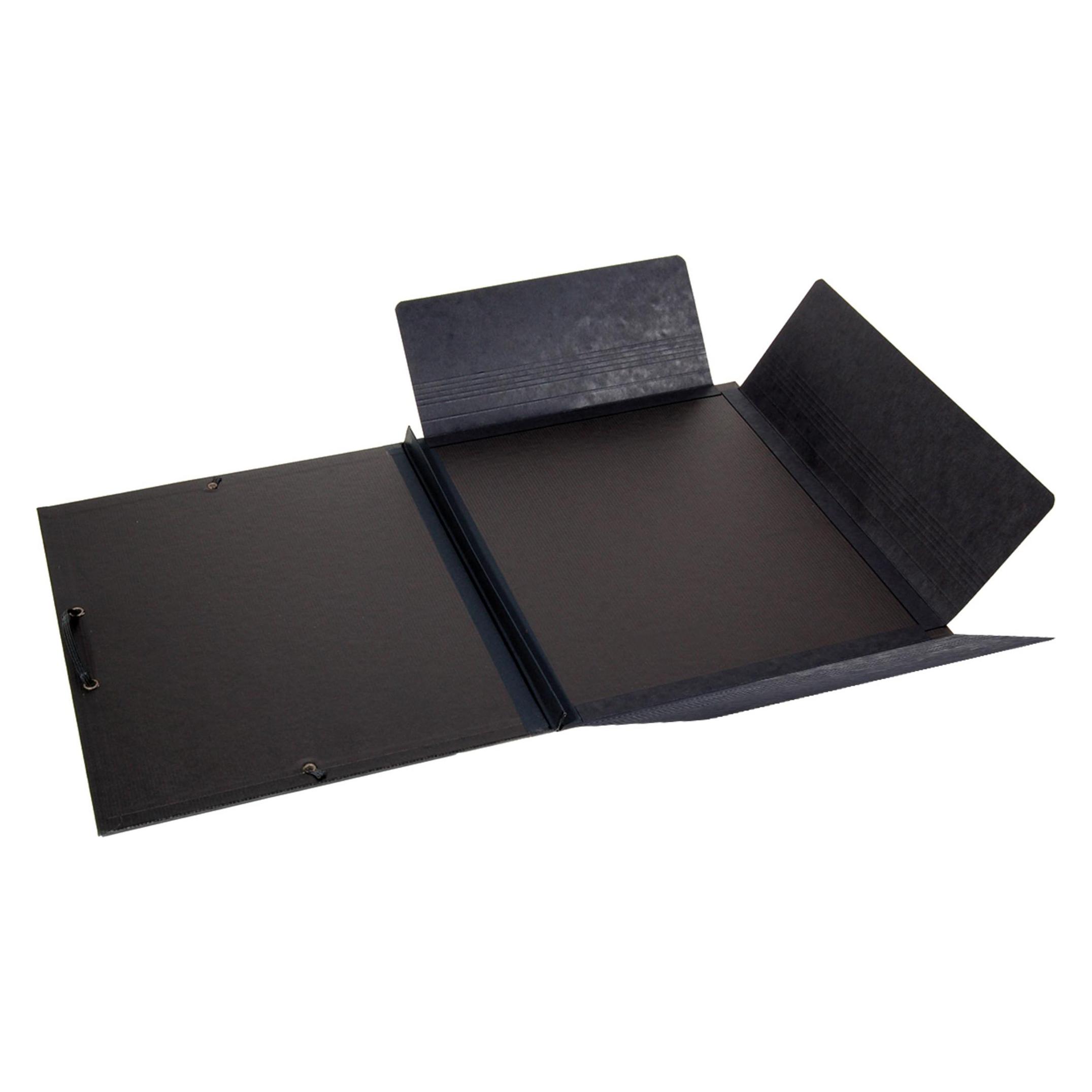
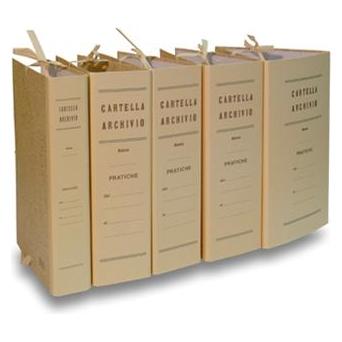
Leitz, Mappe, Zeichnungsmappe (A2)Die Zeichnungsmappe von Leitz ist eine praktische Lösung für die Aufbewahrung und den Transport von grossformatigen Dokumenten und Zeichnungen im A2-Format. Sie ist aus robustem Karton mit einem Gewicht von 550 g/m2 gefertigt, was für eine hohe Stabilität sorgt. Die Mappe verfügt über drei Klappen am Rückdeckel, die zusätzlichen Halt bieten und das Herausfallen von Inhalten verhindern. Auf dem Vorderdeckel befinden sich Beschriftungslinien, die eine einfache Kennzeichnung der Inhalte ermöglichen. Mit einem Füllvermögen von 25 mm bietet die Mappe ausreichend Platz für mehrere Blätter, sodass sie ideal für Künstler, Architekten oder Studierende ist, die ihre Arbeiten sicher und ordentlich transportieren möchten. - Robuste Konstruktion aus 550 g/m2 Karton - Drei Klappen am Rückdeckel für zusätzlichen Halt - Beschriftungslinien auf dem Vorderdeckel - Füllvermögen von 25 mm für mehrere Blätter.241,92 €*Versand: 0,00 €Sichere Weiterleitung zum Anbieter
-
Leitz, Mappe, Zeichnungsmappe (A3)Die Zeichnungsmappe von Leitz ist eine praktische Lösung für die Aufbewahrung und den Transport von grossformatigen Dokumenten und Zeichnungen im A3-Format. Sie ist aus robustem Karton mit einem Gewicht von 550 g/qm gefertigt, was für eine hohe Stabilität und Langlebigkeit sorgt. Die Mappe verfügt über drei Klappen am Rückdeckel, die zusätzlichen Schutz bieten und das Herausfallen von Inhalten verhindern. Auf dem Vorderdeckel befinden sich Beschriftungslinien, die eine individuelle Kennzeichnung der Mappe ermöglichen und somit die Organisation erleichtern. Mit einem Füllvermögen von 20 mm bietet die Mappe ausreichend Platz für mehrere Dokumente oder Zeichnungen. Die graue Farbe verleiht der Mappe ein professionelles Erscheinungsbild, das in verschiedenen Umgebungen, sei es im Büro oder im Studium, gut zur Geltung kommt. Diese Zeichnungsmappe ist ideal für alle, die ihre Unterlagen sicher und ordentlich transportieren möchten.150,05 €*Versand: 0,00 €Sichere Weiterleitung zum Anbieter
-
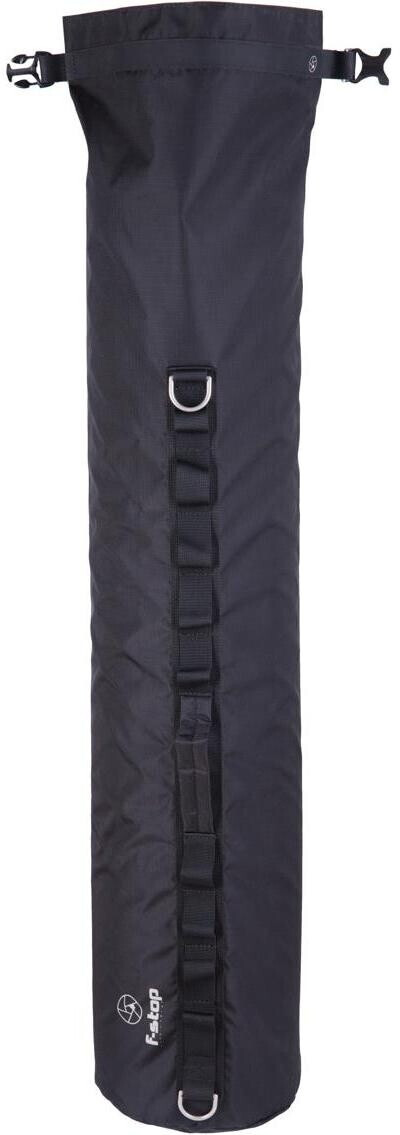
f-stop Stativtasche Medium Schwarz – Schutz und Transport für FotostativeDie f-stop Stativtasche Medium Schwarz ist die praktische Transportlösung für Fotografen, Videografen und Outdoor-Enthusiasten, die ihr Stativ sicher und komfortabel mitnehmen möchten. Die robuste Tasche schützt wertvolle Stativausrüstung vor Kratzern, Schmutz und Beschädigungen während Transport, R...45,98 €*Versand: 0,00 €Sichere Weiterleitung zum Anbieter
-
Wie aktiviere ich Kontrollkästchen in Word?
Um Kontrollkästchen in Word zu aktivieren, musst du zuerst die Registerkarte "Entwicklertools" in der Menüleiste aktivieren. Klicke dazu auf "Datei" > "Optionen" > "Menüband anpassen" und setze ein Häkchen bei "Entwicklertools". Anschließend kannst du auf die Registerkarte "Entwicklertools" klicken und dort das Kontrollkästchen auswählen. Platziere das Kontrollkästchen an der gewünschten Stelle im Dokument und aktiviere es durch Anklicken. Nun kannst du das Kontrollkästchen verwenden, um beispielsweise eine Checkbox in einem Formular zu erstellen. **
-
Wie erstelle ich in Excel Kontrollkästchen?
Um Kontrollkästchen in Excel zu erstellen, musst du zuerst die Entwicklertools aktivieren. Klicke dazu auf "Datei" > "Optionen" > "Menüband anpassen" und aktiviere das Kontrollkästchen neben "Entwicklertools". Kehre dann zum Arbeitsblatt zurück, klicke auf "Entwicklertools" im Menüband und wähle das Kontrollkästchen-Symbol aus. Ziehe dann das Kontrollkästchen auf das Arbeitsblatt, um es zu platzieren. **
-
Warum speichern die Entwicklertools Kontrollkästchen nicht?
Die Entwicklertools sind in erster Linie dazu gedacht, Entwicklern beim Testen und Debuggen von Webseiten zu helfen. Sie bieten Funktionen wie das Überprüfen des HTML-Codes, das Ändern von CSS-Eigenschaften oder das Ausführen von JavaScript. Das Speichern von Kontrollkästchen ist keine Funktion, die in den Entwicklertools standardmäßig enthalten ist. Es liegt also nicht in ihrem Funktionsumfang, Kontrollkästchen zu speichern. **
-
Wo finde ich Kontrollkästchen in Word 2010?
In Word 2010 findest du Kontrollkästchen unter dem Register "Entwicklertools". Um dieses Register anzuzeigen, musst du zuerst auf "Datei" und dann auf "Optionen" klicken. Dort kannst du die Option "Entwicklertools" aktivieren. Sobald das Register angezeigt wird, findest du die Kontrollkästchen in der Gruppe "Steuerelemente". Von dort aus kannst du Kontrollkästchen in dein Dokument einfügen und sie für interaktive Formulare oder Umfragen verwenden. **
Was ist der Fachbegriff für ein Kontrollkästchen?
Der Fachbegriff für ein Kontrollkästchen ist "Checkbox". Es handelt sich dabei um eine grafische Benutzeroberflächenelement, das es dem Benutzer ermöglicht, eine oder mehrere Optionen aus einer Liste auszuwählen. Checkboxen werden häufig in Formularen, Einstellungsmenüs oder Listen verwendet. **
Wie kann ich in Excel ein Kontrollkästchen einfügen?
Um in Excel ein Kontrollkästchen einzufügen, musst du zuerst die Entwicklertools aktivieren. Klicke dazu auf "Datei" > "Optionen" > "Menüband anpassen" und aktiviere das Kontrollkästchen für "Entwicklertools". Anschließend gehst du auf die Registerkarte "Entwicklertools" und wählst dort "Einfügen" aus. Nun kannst du das Kontrollkästchen in deine Excel-Tabelle einfügen, indem du es einfach an der gewünschten Stelle zeichnest. **
Top-Angebote
Produkte zum Begriff Kontrollkästchen:
-
Leitz, Mappe, Zeichnungsmappe (A2)Die Zeichnungsmappe von Leitz ist eine praktische Lösung für die Aufbewahrung und den Transport von grossformatigen Dokumenten und Zeichnungen im A2-Format. Sie ist aus robustem Karton mit einem Gewicht von 550 g/m2 gefertigt, was für eine hohe Stabilität sorgt. Die Mappe verfügt über drei Klappen am Rückdeckel, die zusätzlichen Halt bieten und das Herausfallen von Inhalten verhindern. Auf dem Vorderdeckel befinden sich Beschriftungslinien, die eine einfache Kennzeichnung der Inhalte ermöglichen. Mit einem Füllvermögen von 25 mm bietet die Mappe ausreichend Platz für mehrere Blätter, sodass sie ideal für Künstler, Architekten oder Studierende ist, die ihre Arbeiten sicher und ordentlich transportieren möchten. - Robuste Konstruktion aus 550 g/m2 Karton - Drei Klappen am Rückdeckel für zusätzlichen Halt - Beschriftungslinien auf dem Vorderdeckel - Füllvermögen von 25 mm für mehrere Blätter.241,92 €*Versand: 0,00 €Sichere Weiterleitung zum Anbieter
-
Leitz, Mappe, Zeichnungsmappe (A3)Die Zeichnungsmappe von Leitz ist eine praktische Lösung für die Aufbewahrung und den Transport von grossformatigen Dokumenten und Zeichnungen im A3-Format. Sie ist aus robustem Karton mit einem Gewicht von 550 g/qm gefertigt, was für eine hohe Stabilität und Langlebigkeit sorgt. Die Mappe verfügt über drei Klappen am Rückdeckel, die zusätzlichen Schutz bieten und das Herausfallen von Inhalten verhindern. Auf dem Vorderdeckel befinden sich Beschriftungslinien, die eine individuelle Kennzeichnung der Mappe ermöglichen und somit die Organisation erleichtern. Mit einem Füllvermögen von 20 mm bietet die Mappe ausreichend Platz für mehrere Dokumente oder Zeichnungen. Die graue Farbe verleiht der Mappe ein professionelles Erscheinungsbild, das in verschiedenen Umgebungen, sei es im Büro oder im Studium, gut zur Geltung kommt. Diese Zeichnungsmappe ist ideal für alle, die ihre Unterlagen sicher und ordentlich transportieren möchten.150,05 €*Versand: 0,00 €Sichere Weiterleitung zum Anbieter
-
Wie lautet das Wort "Kontrollkästchen"?
Das Wort "Kontrollkästchen" bezieht sich auf ein kleines Kästchen, das in einer Benutzeroberfläche angezeigt wird und angeklickt werden kann, um eine Option auszuwählen oder abzuwählen. Es wird oft verwendet, um Einstellungen oder Auswahlmöglichkeiten darzustellen. **
-
Wie erstelle ich in Excel Kontrollkästchen?
Um Kontrollkästchen in Excel zu erstellen, gehe wie folgt vor: Klicke auf die Registerkarte "Entwicklertools" in der Menüleiste. Klicke dann auf das Symbol "Kontrollkästchen" in der Gruppe "Steuerelemente". Klicke auf das Arbeitsblatt, wo du das Kontrollkästchen platzieren möchtest, und ziehe dann die Maus, um die Größe des Kontrollkästchens festzulegen. **
-
Wie aktiviere ich Kontrollkästchen in Word?
Um Kontrollkästchen in Word zu aktivieren, musst du zuerst die Registerkarte "Entwicklertools" in der Menüleiste aktivieren. Klicke dazu auf "Datei" > "Optionen" > "Menüband anpassen" und setze ein Häkchen bei "Entwicklertools". Anschließend kannst du auf die Registerkarte "Entwicklertools" klicken und dort das Kontrollkästchen auswählen. Platziere das Kontrollkästchen an der gewünschten Stelle im Dokument und aktiviere es durch Anklicken. Nun kannst du das Kontrollkästchen verwenden, um beispielsweise eine Checkbox in einem Formular zu erstellen. **
-
Wie erstelle ich in Excel Kontrollkästchen?
Um Kontrollkästchen in Excel zu erstellen, musst du zuerst die Entwicklertools aktivieren. Klicke dazu auf "Datei" > "Optionen" > "Menüband anpassen" und aktiviere das Kontrollkästchen neben "Entwicklertools". Kehre dann zum Arbeitsblatt zurück, klicke auf "Entwicklertools" im Menüband und wähle das Kontrollkästchen-Symbol aus. Ziehe dann das Kontrollkästchen auf das Arbeitsblatt, um es zu platzieren. **
Ähnliche Suchbegriffe für Kontrollkästchen
-
f-stop Stativtasche Medium Schwarz – Schutz und Transport für FotostativeDie f-stop Stativtasche Medium Schwarz ist die praktische Transportlösung für Fotografen, Videografen und Outdoor-Enthusiasten, die ihr Stativ sicher und komfortabel mitnehmen möchten. Die robuste Tasche schützt wertvolle Stativausrüstung vor Kratzern, Schmutz und Beschädigungen während Transport, R...45,98 €*Versand: 0,00 €Sichere Weiterleitung zum Anbieter
-
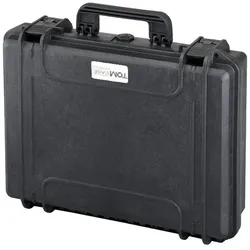
TomCase Aufbewahrung und Transport für Notebook (15", Universal), Notebooktasche, SchwarzMaximaler Schutz für Notebook und Laptop im Laptop-Case von TOMcase. Zwei Lagen Rasterschaumstoff, eine Lage Bodenschaumstoff und ein zusätzlicher Noppenschaumstoff im Deckel. Der Transportkoffer bietet die ideale Grösse zum Verstauen verschiedener Formate und bleibt dabei komfortabel in der Handhabung. Einfach den Rasterschaumstoff auf die gewünschte Grösse zuschneiden, Laptop oder Notebook verstauen und den maximalen Schutz unserer Outdoor Cases nutzen. Mit praktischer Dokumententasche im Deckel. Der Case beinhaltet folgende Komponenten: 1x Bodenschaum, 2x Rasterschaumstoff, 1x Noppenschaum im Deckel inklusive Dokumententasche. Absolut schlagfester und kompakter Outdoor Case: - 100% staub- und wasserdicht (IP67 Norm) - Bruchsicherer Militärstandard - Temperaturbeständig von -30°C bis +90°C - Automatisches Druckausgleichsventil; für den Flugtransport geeignet - Sichere und benutzerfreundliche Doppelwurfverschlüsse - Belastbares Scharnier, welches über die gesamte Kofferlänge reicht - Angenehmer Tragekomfort mit Softgriff - Kompatibel mit TSA Schloss und/oder Schultergurt (nicht enthalten) - Alle Materialien sind ausgelegt für den Dauereinsatz - Ausgestattet mit einer Lage schützendem Bodenschaum, zwei Lagen konfigurierbarem Rasterschaumstoff und Noppenschaumstoff im Deckel inklusive Dokumententasche.119,00 €*Versand: 0,00 €Sichere Weiterleitung zum Anbieter
-
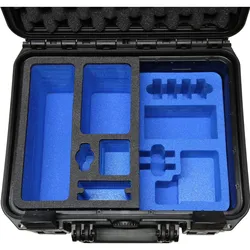
TomCase Koffer für Aufbewahrung und Transport, Action Cam Zubehör, SchwarzMaximaler Schutz für 2 Stück GoPro (1x passend für Hero 7 bis 10 und 1x passend für GoPro MAX) und viel Zubehör im kompakten, wasserdichten Outdoor Case mit passgenauem Inlay aus hochwertigem PE-Hartschaumstoff. Das mehrstöckige Inlay bietet viel Platz für GoPro Kameras, Akkus, Lademanagement, Filter, Super Suits und Zubehör. Zusätzliche Universalfächer bieten individuellen Platz für weitere Kameraausrüstung. Als zusätzlicher Schutz vor Schmutz und Kratzer wurde das Inlay speziell oberflächenversiegelt: exklusiv nur bei TOMcase. Folgende Komponenten finden in diesem Inlay Platz: 1x GoPro Hero 7/8/9/10 mit Media Mod, 1x GoPro MAX, 1x GoPro Fernsteuerung, 1x Fach für Zubehör wie GoPro Light Mod, MAX Lens Mod, GoPro Remo o. ä., 4x GoPro MAX Akku, 1x GoPro MAX duales Akkuladegerät, 2x Super Suit Rückschalen, 1x GoPro Auto Ladegerät, 2x GoPro Unterwasserfilter, 1x GoPro Supercharger (auch passend für UK 3-Pin-Plug), 1x Universalfach Masse ca. 110 x 55 mm, 1x Universalfach Masse ca. 111 x 70 mm, 1x Universalfach Masse ca. 200 x 65 mm, 4x Micro SD-Karte Absolut schlagfester und kompakter Outdoor Case - 100% staub - und wasserdicht (IP67 Norm) - Bruchsicherer Militärstandard (STANAG 4280 DEF-STAN 81-41) - Temperaturbeständig von -30°C bis +90°C - Automatisches Druckausgleichsventil; für den Flugtransport geeignet (ATA 300) - Sichere und benutzerfreundliche Doppelwurfverschlüsse - Belastbares Scharnier, welches über die gesamte Kofferlänge reicht - Angenehmer Tragekomfort mit Softgriff - Kompatibel mit TSA Schloss (nicht enthalten) - Alle Materialien sind ausgelegt für den Dauereinsatz - mit zweifarbigem Hartschaumstoff aus feinporigem Polyethylen höchster Qualität: sehr präzise verarbeitet + mit exklusiver Oberflächenversiegelung gegen Schmutz und Kratzer.92,90 €*Versand: 0,00 €Sichere Weiterleitung zum Anbieter
-
Warum speichern die Entwicklertools Kontrollkästchen nicht?
Die Entwicklertools sind in erster Linie dazu gedacht, Entwicklern beim Testen und Debuggen von Webseiten zu helfen. Sie bieten Funktionen wie das Überprüfen des HTML-Codes, das Ändern von CSS-Eigenschaften oder das Ausführen von JavaScript. Das Speichern von Kontrollkästchen ist keine Funktion, die in den Entwicklertools standardmäßig enthalten ist. Es liegt also nicht in ihrem Funktionsumfang, Kontrollkästchen zu speichern. **
-
Wo finde ich Kontrollkästchen in Word 2010?
In Word 2010 findest du Kontrollkästchen unter dem Register "Entwicklertools". Um dieses Register anzuzeigen, musst du zuerst auf "Datei" und dann auf "Optionen" klicken. Dort kannst du die Option "Entwicklertools" aktivieren. Sobald das Register angezeigt wird, findest du die Kontrollkästchen in der Gruppe "Steuerelemente". Von dort aus kannst du Kontrollkästchen in dein Dokument einfügen und sie für interaktive Formulare oder Umfragen verwenden. **
-
Was ist der Fachbegriff für ein Kontrollkästchen?
Der Fachbegriff für ein Kontrollkästchen ist "Checkbox". Es handelt sich dabei um eine grafische Benutzeroberflächenelement, das es dem Benutzer ermöglicht, eine oder mehrere Optionen aus einer Liste auszuwählen. Checkboxen werden häufig in Formularen, Einstellungsmenüs oder Listen verwendet. **
-
Wie kann ich in Excel ein Kontrollkästchen einfügen?
Um in Excel ein Kontrollkästchen einzufügen, musst du zuerst die Entwicklertools aktivieren. Klicke dazu auf "Datei" > "Optionen" > "Menüband anpassen" und aktiviere das Kontrollkästchen für "Entwicklertools". Anschließend gehst du auf die Registerkarte "Entwicklertools" und wählst dort "Einfügen" aus. Nun kannst du das Kontrollkästchen in deine Excel-Tabelle einfügen, indem du es einfach an der gewünschten Stelle zeichnest. **
* Alle Preise verstehen sich inklusive der gesetzlichen Mehrwertsteuer und ggf. zuzüglich Versandkosten. Die Angebotsinformationen basieren auf den Angaben des jeweiligen Shops und werden über automatisierte Prozesse aktualisiert. Eine Aktualisierung in Echtzeit findet nicht statt, so dass es im Einzelfall zu Abweichungen kommen kann. ** Hinweis: Teile dieses Inhalts wurden von KI erstellt.