Domain zeichnungsmappe.de kaufen?
Wir ziehen mit dem Projekt
zeichnungsmappe.de um.
Sind Sie am Kauf der Domain
zeichnungsmappe.de interessiert?
domain@kv-gmbh.de · 0541-91531010
Domain zeichnungsmappe.de kaufen?
Wie können ungewollt verschobene Desktop-Dokumente wiederhergestellt werden?
Wenn Desktop-Dokumente ungewollt verschoben wurden, können sie normalerweise leicht wiederhergestellt werden, indem sie an ihren ursprünglichen Speicherort zurückverschoben werden. Dazu kann man einfach mit der rechten Maustaste auf den Desktop klicken, "Sortieren nach" auswählen und dann "Name" oder "Datum" wählen, um die Dokumente wieder in ihre ursprüngliche Reihenfolge zu bringen. Alternativ kann man auch den Papierkorb überprüfen, da verschobene Dokumente möglicherweise dort gelandet sind. **
Wie werden Dokumente usw. auf dem Desktop angezeigt?
Dokumente und Dateien werden auf dem Desktop in Form von Symbolen oder Verknüpfungen angezeigt. Diese Symbole repräsentieren die entsprechenden Dateien oder Ordner und können angeklickt werden, um auf die Inhalte zuzugreifen. Der Desktop dient als praktischer und zugänglicher Ort, um häufig verwendete Dateien oder Ordner zu speichern und schnell darauf zuzugreifen. **


Ähnliche Suchbegriffe für Desktop
Top-Angebote
Produkte zum Begriff Desktop:
-
Stilvoller Vitrinenschrank für elegante Präsentation und OrdnungMaße: Artikel: Farbe: Grau Produktmerkmale: - Marke: JV Möbel - Anzahl der Einheiten: 1 - Gesamtbreite: 240 cm - Gesamthöhe: 200 cm - Gesamttiefe: 40 cm - Maße Vitrinenschrank: 240 x 40 x 200 cm Produktbeschreibung: Stilvoller Vitrinenschrank für elegante Präsentation und Ordnung Maße: Vitrinenschrank: 240 x 40 x 200 cm Höhe: 200 cm Breite: 40 cm Länge: 240 cm Farbe: Grau Material: Holz/MDF Hochwertige Möbel für Ihr Zuhause. Qualität und Design vereint. Dieses Produkt überzeugt durch sorgfältige Verarbeitung, ansprechendes Design und langlebige Materialien für höchsten Wohnkomfort.2449,00 €*Versand: 0,00 €Sichere Weiterleitung zum Anbieter
-
Busche, André: Aufbewahrung, Führen und Transport von Waffen und MunitionAufbewahrung, Führen und Transport von Waffen und Munition , Dieses Handbuch erklärt die nach der Änderung des Waffengesetzes 2020 gültigen gesetzlichen Vorschriften zur Aufbewahrung und zum Transport von Waffen und Munition. Die Altbesitzregelung für Waffenschränke, die bereits vor dem 6. Juli 2017 genutzt wurden, wird dabei ebenso ausführlich erläutert wie Regeln zur gemeinschaftlichen Aufbewahrung oder zur Vererbung von Waffenschränken. Mit nachvollziehbaren Praxishinweisen zum Schutz von Waffen und Munition vor unbefugter Wegnahme zuhause und unterwegs, zu Waffenräumen und zur Verankerung von Sicherungseinrichtungen und Behältnissen erleichtert dieses Buch das Verständnis der einschlägigen gesetzlichen Vorschriften. Private Waffenbesitzer vom Jäger über den Sportschützen und Waffensammler bis zum Bootsbesitzer erhalten in diesem Buch ebenso Antworten auf aktuelle Fragen wie Unternehmer und Beschäftigte in Waffenhandel und Bewachungsgewerbe. Für Verantwortliche in Polizei, Justiz und Verwaltung ist es durch eine praxisnahe Themenauswahl und Erläuterungen technischer Verfahren eine wertvolle Entscheidungshilfe bei der täglichen Arbeit mit dem Waffengesetz. , Rück- & Bremsleuchten > Beleuchtung , Auflage: 12. Auflage, Erscheinungsjahr: 20240401, Beilage: PB, Titel der Reihe: Lehrbücher zum Waffenrecht - Praxiswissen für Anwender des Waffengesetzes##, Autoren: Busche, André, Auflage: 24012, Auflage/Ausgabe: 12. Auflage, Seitenzahl/Blattzahl: 272, Keyword: Aufbewahrung; Handel; Munition; Ordnungsamt; Polizei; Schusswaffe; Schusswaffen; Tresor; Waffe; Waffenbehörde; Waffenbesitz; Waffengesetz; Waffenhandel; Waffenhändler; Waffenraum; Waffenrecht; Waffenschrank; Waffentransport; Waffentresor, Fachschema: Transportrecht~Waffenrecht - Waffengesetz, Warengruppe: HC/Öffentliches Recht, UNSPSC: 49019900, Warenverzeichnis für die Außenhandelsstatistik: 49019900, Länge: 210, Breite: 149, Höhe: 13, Gewicht: 498, Produktform: Kartoniert, Genre: Sozialwissenschaften/Recht/Wirtschaft,42,00 €*Versand: 0,00 €Sichere Weiterleitung zum Anbieter
-
Desktop CornholeAlso Known As Bean Bag Toss, Cornhole Is A Popular, Family-friendly Lawn Game In Which Players Take Turns Throwing Bags Of Corn At A Raised Platform With One Hole In The Far End. A Common Companion To Tailgates And Backyard Bbqs, This Mini Kit Will...10,59 €*Versand: 2,95 €Sichere Weiterleitung zum Anbieter
-
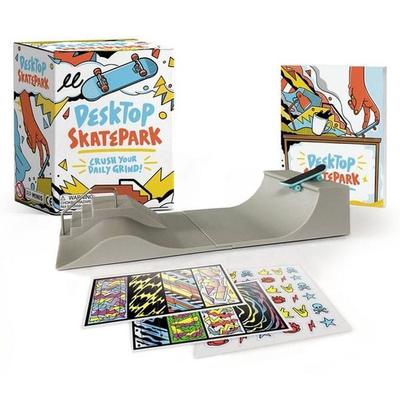
Desktop SkateparkDesktop Skatepark Has Everything You Need To Assemble A Miniature Skatepark And Do Some Fingerboarding Right At Your Desk! Kit Includes: * 1 Mini Skateboard * 2 Sheets Of Full-color Stickers To Customize Your Board * Quarterpipe * Mini Funbox...15,59 €*Versand: 2,95 €Sichere Weiterleitung zum Anbieter



-
Wie kann ich die eigenen Dokumente vom Desktop entfernen?
Um die eigenen Dokumente vom Desktop zu entfernen, kannst du sie entweder in einen anderen Ordner verschieben oder sie löschen. Klicke mit der rechten Maustaste auf das Dokument und wähle "Ausschneiden" aus, um es in einen anderen Ordner zu verschieben. Wenn du das Dokument löschen möchtest, klicke mit der rechten Maustaste darauf und wähle "Löschen" aus. **
-
Wie entferne ich den Desktop-Ordner vom Desktop?
Um den Desktop-Ordner vom Desktop zu entfernen, klicken Sie mit der rechten Maustaste auf den Desktop und wählen Sie "Anpassen" aus dem Kontextmenü. Klicken Sie dann auf "Desktopsymboleinstellungen" und deaktivieren Sie das Kontrollkästchen neben "Desktop". Bestätigen Sie die Änderungen und der Desktop-Ordner wird nicht mehr auf dem Desktop angezeigt. **
-
Wie wechsle ich vom OneDrive-Desktop zum normalen Desktop?
Um vom OneDrive-Desktop zum normalen Desktop zu wechseln, musst du einfach das OneDrive-Symbol in der Taskleiste anklicken und dann auf "OneDrive beenden" klicken. Dadurch wird die OneDrive-Anwendung geschlossen und du bist wieder auf dem normalen Desktop. **
-
Wie erstelle ich einen zweiten leeren Desktop, sodass ich Ordnung schaffen kann und pro Desktop eine andere Rubrik der Icons habe?
Um einen zweiten leeren Desktop zu erstellen, klicken Sie mit der rechten Maustaste auf die Taskleiste und wählen Sie "Task-Manager" aus. Klicken Sie dann auf "Neuen Desktop erstellen". Sie können zwischen den Desktops wechseln, indem Sie die Tastenkombination "Windows-Taste + Tab" verwenden. Auf jedem Desktop können Sie dann Ihre Icons nach Belieben organisieren. **


Wie kann ich bestimmte Desktop-Symbole auf meinem Desktop belassen?
Um bestimmte Desktop-Symbole auf deinem Desktop zu belassen, kannst du sie an einer festen Position platzieren und sicherstellen, dass die Option "Automatisch anordnen" deaktiviert ist. Klicke mit der rechten Maustaste auf den Desktop, wähle "Anpassen" und dann "Desktopsymboleinstellungen". Deaktiviere die Option "Automatisch anordnen" und klicke auf "OK". Dadurch bleiben die ausgewählten Symbole an ihrer Position, auch wenn du andere Dateien oder Symbole auf dem Desktop verschiebst. **
Wie kann ich einen zweiten Desktop über Remote Desktop erstellen?
Um einen zweiten Desktop über Remote Desktop zu erstellen, musst du zunächst sicherstellen, dass die Remote Desktop-Funktion auf dem Zielcomputer aktiviert ist. Dann kannst du dich über Remote Desktop mit dem Zielcomputer verbinden und eine neue Sitzung starten. In dieser neuen Sitzung wird ein zweiter Desktop erstellt, auf dem du unabhängig von anderen Benutzern arbeiten kannst. **
Top-Angebote
Produkte zum Begriff Desktop:
-
TP-LINK EAP650-Desktop (EAP650-DESKTOP)Produktbeschreibung: TP-Link Omada EAP650-Desktop V1 - Accesspoint - Wi-Fi 6 - Cloud-verwaltet, Gerätetyp: Accesspoint, Formfaktor: Desktop / wall mountable, Data Link Protocol: IEEE 802.11a, IEEE 802.11b, IEEE 802.11g, IEEE 802.11n, IEEE 802.11ac, IEEE 802.11ax (Wi-Fi 6), Frequenzband: 2,4 GHz, 5 GHz, Leistung: Maximale Datenrate (2,4 GHz): 574 Mbit/s Maximale Datenrate (5 GHz): 2402 Mbit/s Channel-Bandbreite: 160 MHz, Kapazität: Verbundene Geräte: 250+ SSIDs pro Gerät: 16 SSIDs pro Radio: 8 MAC Filtereingänge: 4000, Zubehör im Lieferumfang: Wandmontagekit, Erforderliches Betriebssystem: Microsoft Windows XP / Vista / 7 / 10 / 11, Linux, Power Over Ethernet (PoE)-Unterstützung: PoE++, Abmessungen (Breite x Tiefe x Höhe): 14 cm x 3,3 cm x 17,5 cm, Gewicht: 452 g131,09 €*Versand: 0,00 €Sichere Weiterleitung zum Anbieter
-
Stilvoller Vitrinenschrank für elegante Präsentation und OrdnungMaße: Artikel: Farbe: Grau Produktmerkmale: - Marke: JV Möbel - Anzahl der Einheiten: 1 - Gesamtbreite: 240 cm - Gesamthöhe: 200 cm - Gesamttiefe: 40 cm - Maße Vitrinenschrank: 240 x 40 x 200 cm Produktbeschreibung: Stilvoller Vitrinenschrank für elegante Präsentation und Ordnung Maße: Vitrinenschrank: 240 x 40 x 200 cm Höhe: 200 cm Breite: 40 cm Länge: 240 cm Farbe: Grau Material: Holz/MDF Hochwertige Möbel für Ihr Zuhause. Qualität und Design vereint. Dieses Produkt überzeugt durch sorgfältige Verarbeitung, ansprechendes Design und langlebige Materialien für höchsten Wohnkomfort.2449,00 €*Versand: 0,00 €Sichere Weiterleitung zum Anbieter
-
Busche, André: Aufbewahrung, Führen und Transport von Waffen und MunitionAufbewahrung, Führen und Transport von Waffen und Munition , Dieses Handbuch erklärt die nach der Änderung des Waffengesetzes 2020 gültigen gesetzlichen Vorschriften zur Aufbewahrung und zum Transport von Waffen und Munition. Die Altbesitzregelung für Waffenschränke, die bereits vor dem 6. Juli 2017 genutzt wurden, wird dabei ebenso ausführlich erläutert wie Regeln zur gemeinschaftlichen Aufbewahrung oder zur Vererbung von Waffenschränken. Mit nachvollziehbaren Praxishinweisen zum Schutz von Waffen und Munition vor unbefugter Wegnahme zuhause und unterwegs, zu Waffenräumen und zur Verankerung von Sicherungseinrichtungen und Behältnissen erleichtert dieses Buch das Verständnis der einschlägigen gesetzlichen Vorschriften. Private Waffenbesitzer vom Jäger über den Sportschützen und Waffensammler bis zum Bootsbesitzer erhalten in diesem Buch ebenso Antworten auf aktuelle Fragen wie Unternehmer und Beschäftigte in Waffenhandel und Bewachungsgewerbe. Für Verantwortliche in Polizei, Justiz und Verwaltung ist es durch eine praxisnahe Themenauswahl und Erläuterungen technischer Verfahren eine wertvolle Entscheidungshilfe bei der täglichen Arbeit mit dem Waffengesetz. , Rück- & Bremsleuchten > Beleuchtung , Auflage: 12. Auflage, Erscheinungsjahr: 20240401, Beilage: PB, Titel der Reihe: Lehrbücher zum Waffenrecht - Praxiswissen für Anwender des Waffengesetzes##, Autoren: Busche, André, Auflage: 24012, Auflage/Ausgabe: 12. Auflage, Seitenzahl/Blattzahl: 272, Keyword: Aufbewahrung; Handel; Munition; Ordnungsamt; Polizei; Schusswaffe; Schusswaffen; Tresor; Waffe; Waffenbehörde; Waffenbesitz; Waffengesetz; Waffenhandel; Waffenhändler; Waffenraum; Waffenrecht; Waffenschrank; Waffentransport; Waffentresor, Fachschema: Transportrecht~Waffenrecht - Waffengesetz, Warengruppe: HC/Öffentliches Recht, UNSPSC: 49019900, Warenverzeichnis für die Außenhandelsstatistik: 49019900, Länge: 210, Breite: 149, Höhe: 13, Gewicht: 498, Produktform: Kartoniert, Genre: Sozialwissenschaften/Recht/Wirtschaft,42,00 €*Versand: 0,00 €Sichere Weiterleitung zum Anbieter
-
Wie können ungewollt verschobene Desktop-Dokumente wiederhergestellt werden?
Wenn Desktop-Dokumente ungewollt verschoben wurden, können sie normalerweise leicht wiederhergestellt werden, indem sie an ihren ursprünglichen Speicherort zurückverschoben werden. Dazu kann man einfach mit der rechten Maustaste auf den Desktop klicken, "Sortieren nach" auswählen und dann "Name" oder "Datum" wählen, um die Dokumente wieder in ihre ursprüngliche Reihenfolge zu bringen. Alternativ kann man auch den Papierkorb überprüfen, da verschobene Dokumente möglicherweise dort gelandet sind. **
-
Wie werden Dokumente usw. auf dem Desktop angezeigt?
Dokumente und Dateien werden auf dem Desktop in Form von Symbolen oder Verknüpfungen angezeigt. Diese Symbole repräsentieren die entsprechenden Dateien oder Ordner und können angeklickt werden, um auf die Inhalte zuzugreifen. Der Desktop dient als praktischer und zugänglicher Ort, um häufig verwendete Dateien oder Ordner zu speichern und schnell darauf zuzugreifen. **
-
Wie kann ich die eigenen Dokumente vom Desktop entfernen?
Um die eigenen Dokumente vom Desktop zu entfernen, kannst du sie entweder in einen anderen Ordner verschieben oder sie löschen. Klicke mit der rechten Maustaste auf das Dokument und wähle "Ausschneiden" aus, um es in einen anderen Ordner zu verschieben. Wenn du das Dokument löschen möchtest, klicke mit der rechten Maustaste darauf und wähle "Löschen" aus. **
-
Wie entferne ich den Desktop-Ordner vom Desktop?
Um den Desktop-Ordner vom Desktop zu entfernen, klicken Sie mit der rechten Maustaste auf den Desktop und wählen Sie "Anpassen" aus dem Kontextmenü. Klicken Sie dann auf "Desktopsymboleinstellungen" und deaktivieren Sie das Kontrollkästchen neben "Desktop". Bestätigen Sie die Änderungen und der Desktop-Ordner wird nicht mehr auf dem Desktop angezeigt. **
Ähnliche Suchbegriffe für Desktop
-
Desktop CornholeAlso Known As Bean Bag Toss, Cornhole Is A Popular, Family-friendly Lawn Game In Which Players Take Turns Throwing Bags Of Corn At A Raised Platform With One Hole In The Far End. A Common Companion To Tailgates And Backyard Bbqs, This Mini Kit Will...10,59 €*Versand: 2,95 €Sichere Weiterleitung zum Anbieter
-
Desktop SkateparkDesktop Skatepark Has Everything You Need To Assemble A Miniature Skatepark And Do Some Fingerboarding Right At Your Desk! Kit Includes: * 1 Mini Skateboard * 2 Sheets Of Full-color Stickers To Customize Your Board * Quarterpipe * Mini Funbox...15,59 €*Versand: 2,95 €Sichere Weiterleitung zum Anbieter
-
Desktop EaselHalterung, Tischständer, Standfuß für das Xencelabs Pen Display 16, stufenlose Neigungsverstellung, Hoch- und Querformat, von 10° bis 80° im Querformat, von 16° bis 65° im Hochformat, VESA-Kompatibilität, Schnellverschlussfunktion199,00 €*Versand: 0,00 €Sichere Weiterleitung zum Anbieter
-
Wie wechsle ich vom OneDrive-Desktop zum normalen Desktop?
Um vom OneDrive-Desktop zum normalen Desktop zu wechseln, musst du einfach das OneDrive-Symbol in der Taskleiste anklicken und dann auf "OneDrive beenden" klicken. Dadurch wird die OneDrive-Anwendung geschlossen und du bist wieder auf dem normalen Desktop. **
-
Wie erstelle ich einen zweiten leeren Desktop, sodass ich Ordnung schaffen kann und pro Desktop eine andere Rubrik der Icons habe?
Um einen zweiten leeren Desktop zu erstellen, klicken Sie mit der rechten Maustaste auf die Taskleiste und wählen Sie "Task-Manager" aus. Klicken Sie dann auf "Neuen Desktop erstellen". Sie können zwischen den Desktops wechseln, indem Sie die Tastenkombination "Windows-Taste + Tab" verwenden. Auf jedem Desktop können Sie dann Ihre Icons nach Belieben organisieren. **
-
Wie kann ich bestimmte Desktop-Symbole auf meinem Desktop belassen?
Um bestimmte Desktop-Symbole auf deinem Desktop zu belassen, kannst du sie an einer festen Position platzieren und sicherstellen, dass die Option "Automatisch anordnen" deaktiviert ist. Klicke mit der rechten Maustaste auf den Desktop, wähle "Anpassen" und dann "Desktopsymboleinstellungen". Deaktiviere die Option "Automatisch anordnen" und klicke auf "OK". Dadurch bleiben die ausgewählten Symbole an ihrer Position, auch wenn du andere Dateien oder Symbole auf dem Desktop verschiebst. **
-
Wie kann ich einen zweiten Desktop über Remote Desktop erstellen?
Um einen zweiten Desktop über Remote Desktop zu erstellen, musst du zunächst sicherstellen, dass die Remote Desktop-Funktion auf dem Zielcomputer aktiviert ist. Dann kannst du dich über Remote Desktop mit dem Zielcomputer verbinden und eine neue Sitzung starten. In dieser neuen Sitzung wird ein zweiter Desktop erstellt, auf dem du unabhängig von anderen Benutzern arbeiten kannst. **
* Alle Preise verstehen sich inklusive der gesetzlichen Mehrwertsteuer und ggf. zuzüglich Versandkosten. Die Angebotsinformationen basieren auf den Angaben des jeweiligen Shops und werden über automatisierte Prozesse aktualisiert. Eine Aktualisierung in Echtzeit findet nicht statt, so dass es im Einzelfall zu Abweichungen kommen kann. ** Hinweis: Teile dieses Inhalts wurden von KI erstellt.