Domain zeichnungsmappe.de kaufen?
Wir ziehen mit dem Projekt
zeichnungsmappe.de um.
Sind Sie am Kauf der Domain
zeichnungsmappe.de interessiert?
domain@kv-gmbh.de · 0541-91531010
Domain zeichnungsmappe.de kaufen?
Wie kann ich mit einem Scanner Dokumente digitalisieren?
1. Schließe den Scanner an deinen Computer an und installiere die entsprechende Software. 2. Lege das Dokument auf die Scannerfläche und starte den Scanvorgang. 3. Speichere das digitalisierte Dokument auf deinem Computer oder sende es per E-Mail. **
Wie kann man Dokumente ohne Scanner und Drucker faxen?
Man kann Dokumente ohne Scanner und Drucker faxen, indem man sie zuerst digitalisiert, z.B. mit einem Smartphone oder einer Kamera. Anschließend kann man sie über verschiedene Online-Dienste oder Fax-Apps faxen. Alternativ kann man auch einen Faxdienst nutzen, der Dokumente per E-Mail in ein Fax umwandelt und versendet. **

Ähnliche Suchbegriffe für Scanner-Einstellungen
Top-Angebote
Produkte zum Begriff Scanner-Einstellungen:
-
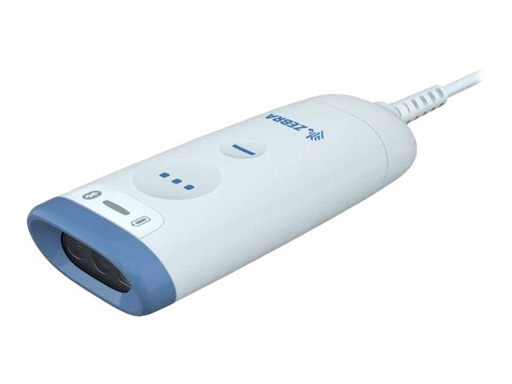
Zebra CS60-HC - Präsentation-Cradleset - Barcode-Scanner (1D-Barcodes, 2D-Barcodes), Barcode Scanner, WeissDer äusserst vielseitige Taschenformat-Scanner der Serie CS60-HC wurde speziell für das Gesundheitswesen entwickelt und passt sich jedem klinischen Arbeitsablauf an. Das bahnbrechende Design bietet hervorragenden Investitionsschutz, da Sie problemlos zwischen kabelgebundenem und kabellosem Betrieb, Handheld- und Freihandbetrieb wechseln können, wenn sich Ihre Anforderungen ändern. Der Scanner verfügt über ein speziell entwickeltes Gehäuse, das maximalen Schutz vor der Ausbreitung von Bakterien bietet, einschliesslich einer spaltfreien Oberfläche, an der sich Keime nicht festsetzen können.741,47 €*Versand: 0,00 €Sichere Weiterleitung zum Anbieter
-
Neomounts LCD Monitor Arm - 5 Einstellungen 75/100Befestigungskit ( Gelenkarm, Spannbefestigung für Tisch ) für LCD-Display ( neig- und schwenkbar ), Silber, Bildschirmgröße: 25.4, 66 cm ( 10", 26" ), Montageschnittstelle: 100 x 100 mm, 75 x 75 mm99,25 €*Versand: 5,99 €Sichere Weiterleitung zum Anbieter
-
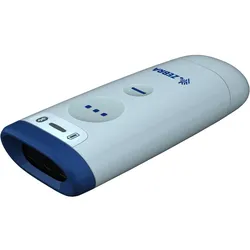
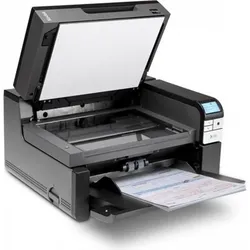
Kodak Capture Pro Sw Indexing 1j. All Portfolio, Scanner ZubehörVereinfachen Sie das Scannen. Automatisieren Sie die Indizierung. Maximieren Sie die Konnektivität. Automatisieren Sie Ihre papierintensiven Geschäftsprozesse, indem Sie Papierdokumente in wichtige Geschäftsdaten umwandeln. Konvertieren Sie schnell und einfach Stapel von Papier in hochwertige Bilder. Die Kodak Capture Pro Software erfüllt alle Ihre Anforderungen an die Batch-Erfassung mit einer umfassenden Softwareanwendung für die Batch-Erfassung von hohem bis niedrigem Volumen, die eine robuste Datenextraktion und -übermittlung an Repositories und Geschäftsanwendungen bietet. Die Capture Pro Software ist eine vielseitige Scananwendung, die Ihre zentralen oder verteilten Scananforderungen erfüllt, egal ob Sie in Dienstleistungsunternehmen, Versicherungen, Finanzen, Gesundheitswesen, Transport, Fertigung, Regierung oder im Rechtswesen tätig sind. Entwickelt, um nahtlos mit jedem Kodak-Scanner und den meisten Drittanbieter-Scanner-Modellen zu arbeiten, hat die Kodak Capture Software bei Zehntausenden von Kunden nachweislich Erfolg. Ihr umfassendes Upgrade für die Dokumentenerfassung und -verwaltung. Die Kodak Capture Pro Software ermöglicht es Ihnen, Formulare, Rechnungen, Patientenakten und andere wichtige Geschäftsdokumente schnell in hochwertige Bilder umzuwandeln. Erfassen Sie effizient wichtige Indexdaten und liefern Sie diese automatisch an Datenbanken und Anwendungen. Intelligente Qualitätskontrolle (QC): Wenn Genauigkeit und Lesbarkeit wichtig sind - Passt die Bildqualität an, selbst wenn das Originaldokument nicht verfügbar ist, um die Genauigkeit der Datenerfassung zu verbessern - Senkt die Kosten für die Fehlerkorrektur durch bessere nachgelagerte Erkennung - Verkürzt die Bildüberprüfungszeit, indem fragwürdige Bilder intelligent ausgewählt werden Umfassende Integration mit Microsoft SharePoint und anderen ECM-Systemen. Importiert die Indexkonfiguration aus SharePoint aus einer Vielzahl von Spaltentypen. Standardisieren Sie Konfigurationen einfach über mehrere Benutzer hinweg, um Bedenken hinsichtlich der Verarbeitung oder Erfassung der richtigen Daten zur Speisung eines Prozesses auszuräumen.982,25 €*Versand: 0,00 €Sichere Weiterleitung zum Anbieter


-
Wie kann man Dokumente effizient mit einem Scanner digitalisieren?
Um Dokumente effizient mit einem Scanner zu digitalisieren, sollte man zuerst die Dokumente sortieren und vorbereiten. Anschließend kann man den Scanner richtig einstellen, um die bestmögliche Qualität zu erzielen. Zuletzt ist es wichtig, die digitalisierten Dokumente ordentlich zu benennen und zu speichern, um sie leicht wiederfinden zu können. **
-
Welcher Scanner ist empfehlenswert, wenn ich Dokumente bearbeiten möchte?
Ein empfehlenswerter Scanner für die Bearbeitung von Dokumenten ist der Fujitsu ScanSnap iX1500. Er bietet eine hohe Scangeschwindigkeit, eine automatische Dokumentenzuführung und eine gute Bildqualität. Zudem verfügt er über Funktionen zur Texterkennung und zur direkten Integration mit verschiedenen Softwareanwendungen. **
-
Wie kann man mit Scanner-Software Dokumente in digitale Formate umwandeln? Welche Funktionen bieten verschiedene Arten von Scanner-Software?
Mit Scanner-Software können Dokumente eingescannt und in digitale Formate wie PDF oder JPEG umgewandelt werden. Die Software bietet Funktionen wie Texterkennung, Bildoptimierung und Dateiverwaltung. Je nach Art der Software können auch erweiterte Funktionen wie Stapelverarbeitung, automatische Textübersetzung und Cloud-Integration verfügbar sein. **
-
Wie scannt ihr eure Dokumente, ohne einen Scanner zu verwenden?
Wir verwenden eine App auf unseren Smartphones, die es uns ermöglicht, Dokumente zu scannen. Die App erkennt automatisch die Ränder des Dokuments und verbessert die Bildqualität, um eine klare und lesbare Kopie zu erstellen. Anschließend können wir das gescannte Dokument als PDF oder Bild speichern und per E-Mail oder Cloud-Dienst teilen. **
Wie kann man mit einem Scanner Dokumente digitalisieren und speichern?
1. Dokument auf den Scanner legen. 2. Scanner einschalten und gewünschte Einstellungen wählen. 3. Digitalisiertes Dokument auf Computer speichern. **
Wie kann ich Dokumente mit einem Scanner digitalisieren und speichern?
1. Öffne die Scanner-Software auf deinem Computer und lege das Dokument auf den Scanner. 2. Wähle die gewünschte Einstellung für die Scan-Qualität und speichere das Dokument auf deinem Computer. 3. Benenne die Datei und wähle den Speicherort aus, um das digitalisierte Dokument zu speichern. **
Top-Angebote
Produkte zum Begriff Scanner-Einstellungen:
-
Neomounts LCD Monitor Arm - 5 EinstellungenBefestigungskit ( Spannbefestigung für Tisch, 2 Gelenkarme ) für 2 LCD-Displays ( neig- und schwenkbar ), Silber, Bildschirmgröße: 25.4, 66 cm ( 10", 26" ), Montageschnittstelle: 100 x 100 mm, 75 x 75 mm191,83 €*Versand: 5,99 €Sichere Weiterleitung zum Anbieter
-
Zebra CS60-HC - Präsentation-Cradleset - Barcode-Scanner (1D-Barcodes, 2D-Barcodes), Barcode Scanner, WeissDer äusserst vielseitige Taschenformat-Scanner der Serie CS60-HC wurde speziell für das Gesundheitswesen entwickelt und passt sich jedem klinischen Arbeitsablauf an. Das bahnbrechende Design bietet hervorragenden Investitionsschutz, da Sie problemlos zwischen kabelgebundenem und kabellosem Betrieb, Handheld- und Freihandbetrieb wechseln können, wenn sich Ihre Anforderungen ändern. Der Scanner verfügt über ein speziell entwickeltes Gehäuse, das maximalen Schutz vor der Ausbreitung von Bakterien bietet, einschliesslich einer spaltfreien Oberfläche, an der sich Keime nicht festsetzen können.741,47 €*Versand: 0,00 €Sichere Weiterleitung zum Anbieter
-
Wie kann ich mit einem Scanner Dokumente digitalisieren?
1. Schließe den Scanner an deinen Computer an und installiere die entsprechende Software. 2. Lege das Dokument auf die Scannerfläche und starte den Scanvorgang. 3. Speichere das digitalisierte Dokument auf deinem Computer oder sende es per E-Mail. **
-
Wie kann man Dokumente ohne Scanner und Drucker faxen?
Man kann Dokumente ohne Scanner und Drucker faxen, indem man sie zuerst digitalisiert, z.B. mit einem Smartphone oder einer Kamera. Anschließend kann man sie über verschiedene Online-Dienste oder Fax-Apps faxen. Alternativ kann man auch einen Faxdienst nutzen, der Dokumente per E-Mail in ein Fax umwandelt und versendet. **
-
Wie kann man Dokumente effizient mit einem Scanner digitalisieren?
Um Dokumente effizient mit einem Scanner zu digitalisieren, sollte man zuerst die Dokumente sortieren und vorbereiten. Anschließend kann man den Scanner richtig einstellen, um die bestmögliche Qualität zu erzielen. Zuletzt ist es wichtig, die digitalisierten Dokumente ordentlich zu benennen und zu speichern, um sie leicht wiederfinden zu können. **
-
Welcher Scanner ist empfehlenswert, wenn ich Dokumente bearbeiten möchte?
Ein empfehlenswerter Scanner für die Bearbeitung von Dokumenten ist der Fujitsu ScanSnap iX1500. Er bietet eine hohe Scangeschwindigkeit, eine automatische Dokumentenzuführung und eine gute Bildqualität. Zudem verfügt er über Funktionen zur Texterkennung und zur direkten Integration mit verschiedenen Softwareanwendungen. **
Ähnliche Suchbegriffe für Scanner-Einstellungen
-
Neomounts LCD Monitor Arm - 5 Einstellungen 75/100Befestigungskit ( Gelenkarm, Spannbefestigung für Tisch ) für LCD-Display ( neig- und schwenkbar ), Silber, Bildschirmgröße: 25.4, 66 cm ( 10", 26" ), Montageschnittstelle: 100 x 100 mm, 75 x 75 mm99,25 €*Versand: 5,99 €Sichere Weiterleitung zum Anbieter
-
Kodak Capture Pro Sw Indexing 1j. All Portfolio, Scanner ZubehörVereinfachen Sie das Scannen. Automatisieren Sie die Indizierung. Maximieren Sie die Konnektivität. Automatisieren Sie Ihre papierintensiven Geschäftsprozesse, indem Sie Papierdokumente in wichtige Geschäftsdaten umwandeln. Konvertieren Sie schnell und einfach Stapel von Papier in hochwertige Bilder. Die Kodak Capture Pro Software erfüllt alle Ihre Anforderungen an die Batch-Erfassung mit einer umfassenden Softwareanwendung für die Batch-Erfassung von hohem bis niedrigem Volumen, die eine robuste Datenextraktion und -übermittlung an Repositories und Geschäftsanwendungen bietet. Die Capture Pro Software ist eine vielseitige Scananwendung, die Ihre zentralen oder verteilten Scananforderungen erfüllt, egal ob Sie in Dienstleistungsunternehmen, Versicherungen, Finanzen, Gesundheitswesen, Transport, Fertigung, Regierung oder im Rechtswesen tätig sind. Entwickelt, um nahtlos mit jedem Kodak-Scanner und den meisten Drittanbieter-Scanner-Modellen zu arbeiten, hat die Kodak Capture Software bei Zehntausenden von Kunden nachweislich Erfolg. Ihr umfassendes Upgrade für die Dokumentenerfassung und -verwaltung. Die Kodak Capture Pro Software ermöglicht es Ihnen, Formulare, Rechnungen, Patientenakten und andere wichtige Geschäftsdokumente schnell in hochwertige Bilder umzuwandeln. Erfassen Sie effizient wichtige Indexdaten und liefern Sie diese automatisch an Datenbanken und Anwendungen. Intelligente Qualitätskontrolle (QC): Wenn Genauigkeit und Lesbarkeit wichtig sind - Passt die Bildqualität an, selbst wenn das Originaldokument nicht verfügbar ist, um die Genauigkeit der Datenerfassung zu verbessern - Senkt die Kosten für die Fehlerkorrektur durch bessere nachgelagerte Erkennung - Verkürzt die Bildüberprüfungszeit, indem fragwürdige Bilder intelligent ausgewählt werden Umfassende Integration mit Microsoft SharePoint und anderen ECM-Systemen. Importiert die Indexkonfiguration aus SharePoint aus einer Vielzahl von Spaltentypen. Standardisieren Sie Konfigurationen einfach über mehrere Benutzer hinweg, um Bedenken hinsichtlich der Verarbeitung oder Erfassung der richtigen Daten zur Speisung eines Prozesses auszuräumen.982,25 €*Versand: 0,00 €Sichere Weiterleitung zum Anbieter
-
Kodak Capture Pro Sw Indexing 3 J. All Portfolio, Scanner ZubehörVereinfachen Sie das Scannen. Automatisieren Sie die Indizierung. Maximieren Sie die Konnektivität. Automatisieren Sie Ihre papierintensiven Geschäftsanwendungen, indem Sie Papierdokumente in wichtige Geschäftsdaten umwandeln. Konvertieren Sie schnell und einfach Stapel von Papier in hochwertige Bilder. Die Kodak Capture Pro Software erfüllt alle Ihre Anforderungen an die Stapelerfassung mit einer umfassenden Softwareanwendung für die Stapelerfassung von hohem bis niedrigem Volumen, die robuste Datenextraktion und -übertragung an Repositories und Geschäftsanwendungen bietet. Die Capture Pro Software ist eine vielseitige Scananwendung, die Ihren zentralen oder verteilten Scananforderungen gerecht wird, egal ob Sie in Dienstleistungsbüros, Versicherungen, Finanzen, Gesundheitswesen, Transport, Fertigung, Regierung oder im juristischen Bereich tätig sind. Entwickelt, um nahtlos mit jedem Kodak-Scanner und den meisten Drittanbieter-Scanner-Modellen zu arbeiten, hat die Kodak Capture Software bei zehntausenden von Kunden nachweislich Erfolg. Ihre umfassende Neugestaltung für die Dokumentenerfassung und -verwaltung. Die Kodak Capture Pro Software ermöglicht es Ihnen, Formulare, Rechnungen, Patientenakten und andere wichtige Geschäftsdokumente schnell in hochwertige Bilder umzuwandeln. Erfassen Sie effizient wichtige Indexdaten und liefern Sie diese automatisch an Datenbanken und Anwendungen. Intelligente Qualitätskontrolle (QC): Wenn Genauigkeit und Lesbarkeit wichtig sind - Passt die Bildqualität an, selbst wenn das Originaldokument nicht verfügbar ist, um die Genauigkeit der Datenerfassung zu verbessern - Reduziert die Kosten für Fehlerkorrekturen durch bessere nachgelagerte Erkennung - Verkürzt die Bildüberprüfungszeit, indem fragwürdige Bilder intelligent ausgewählt werden Umfassende Integration mit Microsoft SharePoint und anderen ECM-Systemen. Importiert die Indexkonfiguration aus SharePoint aus einer Vielzahl von Spaltenarten. Standardisieren Sie Konfigurationen einfach über mehrere Benutzer hinweg, um Bedenken hinsichtlich der Verarbeitung oder Erfassung der richtigen Daten zur Speisung eines Prozesses auszuräumen.1277,25 €*Versand: 0,00 €Sichere Weiterleitung zum Anbieter
-
Wie kann man mit Scanner-Software Dokumente in digitale Formate umwandeln? Welche Funktionen bieten verschiedene Arten von Scanner-Software?
Mit Scanner-Software können Dokumente eingescannt und in digitale Formate wie PDF oder JPEG umgewandelt werden. Die Software bietet Funktionen wie Texterkennung, Bildoptimierung und Dateiverwaltung. Je nach Art der Software können auch erweiterte Funktionen wie Stapelverarbeitung, automatische Textübersetzung und Cloud-Integration verfügbar sein. **
-
Wie scannt ihr eure Dokumente, ohne einen Scanner zu verwenden?
Wir verwenden eine App auf unseren Smartphones, die es uns ermöglicht, Dokumente zu scannen. Die App erkennt automatisch die Ränder des Dokuments und verbessert die Bildqualität, um eine klare und lesbare Kopie zu erstellen. Anschließend können wir das gescannte Dokument als PDF oder Bild speichern und per E-Mail oder Cloud-Dienst teilen. **
-
Wie kann man mit einem Scanner Dokumente digitalisieren und speichern?
1. Dokument auf den Scanner legen. 2. Scanner einschalten und gewünschte Einstellungen wählen. 3. Digitalisiertes Dokument auf Computer speichern. **
-
Wie kann ich Dokumente mit einem Scanner digitalisieren und speichern?
1. Öffne die Scanner-Software auf deinem Computer und lege das Dokument auf den Scanner. 2. Wähle die gewünschte Einstellung für die Scan-Qualität und speichere das Dokument auf deinem Computer. 3. Benenne die Datei und wähle den Speicherort aus, um das digitalisierte Dokument zu speichern. **
* Alle Preise verstehen sich inklusive der gesetzlichen Mehrwertsteuer und ggf. zuzüglich Versandkosten. Die Angebotsinformationen basieren auf den Angaben des jeweiligen Shops und werden über automatisierte Prozesse aktualisiert. Eine Aktualisierung in Echtzeit findet nicht statt, so dass es im Einzelfall zu Abweichungen kommen kann. ** Hinweis: Teile dieses Inhalts wurden von KI erstellt.